اخبار تکنولوژی 10
معرفی تکنولوژیاخبار تکنولوژی 10
معرفی تکنولوژیتنظیمات افزونه google site kit
اینکه سایتی را ایجاد کنیم و آن را به حال خویش رها نماییم سودی به حال ما ندارد. از طرفی اگر تکاپو احسان هم روی آن داشته باشیم اما آن را باره رسیدگی و رصد پیمان ندهیم باز هم فایدهای ندارد. احتمالاً بپرسید چرا؟ چون لغایت سایت را مورد تجزیه و تحلیل و وارسی قرار ندهیم با دشواری ها و روند حرکتی آن مواجه نشده و نمیتوانیم ترقی کنیم. در این مقاله سعی داریم با پرکار کردن ابزارهای تحلیلی گوگل در وردپرس برای وارسی کامل بر سایت کمکتان کنیم. Google Site Kit افزونه جدیدی برای این فرمایش بوده است که توسط گوگل توسعه مکشوف است. شما با نصب این افزونه به ۴ دست موزه تحلیلی و بازاریابی در پیشخوان وردپرس خود دسترسی خواهید داشت که عبارت است از:
Search Console
Analytics
PageSpeed Insights
AdSense
پس از پیوستگی میتوانید عملکرد مواردی چون جستجو، آنالیز، سرعت بارگذاری صفحات و دادههای سایر را به چهره سر راست از داشبورد وردپرس خویش و به ازای هر پست و صفحه نگریستن کنید.
توجه: Site Kit به گرد از ویژگیهای سرویس گوگل اشاره دارد، فلذا در ادامه این مقاله از عبارتهای “سرویسهای گوگل” و “ویژگیها” به جای یکدیگر بهرهگیری کردهایم.
بررسی Google Site Kit در وردپرس
در حالت ایدهآل، شما باید از قبل هر دو سرویس Search Console و Google Analytics را به سایت وردپرسی خویش وصل کرده باشید.
| تنظیمات افزونه google site kit |
اگر این طور نیست، به شما رهنمود میکنیم پیش از نصب Google Site Kit، در آغاز Google Analytics و Search Console را متصل کنید. برای پیوستگی گوگل آنالیتیکس به وردپرس میتوانید نوشتار موجوذ در همیار وردپرس را مطالعه کنید. اتصال کنسول گوگل عملکردی مثل دارد.
با آنکه Google Site Kit میتواند یک حساب کاربری جدید برای برخی از ویژگیها همانند Search Console ایجاد کند، اما شما باید از انجام این پیشه پرهیز کنید. ما به شما رهنمود میکنیم هر دو سرویس Analytics و Search Console را به چهره دستی نصب کنید، چرا که نصب دستی، درک بهتری از شیوه پیشه دست موزه آنالیز بازاریابی به شما داده و تجزیه و تحلیل سایت وردپرسی را راحت میکند.
در پیوسته مواردی که باید انجام دهید را به صورت ناچیز رسیدگی میکنیم و سپس روش نصب افزونه Google Site Kit در وردپرس را توضیح میدهیم:
افزونه Google Site Kit را به صورت دستی نصب کنید.
یک پیکربندی جدید کلاینت ایجاد کرده و پیوند دهید. یک شغل ساده از راه کلیک-کلیک-کپی و چسباندن است، البته گوگل اغلب کارهای پیچیده را برای شما انجام میدهد.
ویژگیهای گوگل (سرویسهای گوگل) مانند Google Search Console و Google Analytics را به Site Kit پیوند بزنید.
بیایید تعلیم را آغاز کنیم.
روش نصب افزونه وردپرسی Google Site Kit
شرکت گوگل، Site Kit خود برای وردپرس را در WordCamp US 2018 شناسایی کرد و یک سال بعد، در ژوئن 2019 پیشنمایش نگارش مربوط به توسعهدهندگان را منتشر کرد. بعد از دانلود، وارد داشبورد وردپرس خویش شوید و به تقسیم افزونهها بروید. روی “افزودن” سپس “بارگذاری افزونه” کلیک کنید. فایل google-site-kit.zip را آپلود کنید و روی “هم الان نصب کن” کلیک کنید. در مرحله بعد افزونه را پرکار کنید. پس از پایان نصب، باید صفحهای مشابه تصویر مشاهده کنید.
site kit install- تجزیه و تحلیل سایت وردپرسی
نصب و پرکار کردن افزونه site Kit
پیکربندی و تنظیمات Google Site Kit در وردپرس
در این مرحله هدف داریم افزونه Google Site Kit را در وردپرس پیکربندی یا به عبارتی تنظیم کنیم. این مرحله را میتوانید همچون ساختن بزرگراهی بین سرویسهای گوگل و سایت وردپرسی خود در نظر بگیرید. پس از تشکیل این بزرگراه، میتوانید با Site Kit و کلیه ابزارهایش چون Search Console و Analytics وابستگی برپا کنید. به طور پیشفرض، وقتی که پیکربندی مشتری را ایجاد کردید، دادههای Search Console شما به Site Kit متصل میشوند و اینجاست که مرحله رصد عملکرد سایت وردپرسی نخست میگردد.
معرفی پیکربندی کلاینت بدون بیچارگی به کلمه عبور و اسم کاربری (OAuth)
از نظر فنی، ما میخواهیم پیکربندی کلاینت را در Google Developer Console برپایی کنیم. برای برپایی پیکربندی کلاینت، میتوانید با استفاده از حساب Google Cloud خود، گردآور جدیدی از اعتبارهای OAuth را ایجاد کنید.
بهترین قسمت، طریق نصب Google Site Kit در وردپرس، این دسته است. چرا که کل این پروسه به چهره اتوماتیک سپریدن میشود. نیازی نیست به چهره دستی یک حساب Google Cloud برپایی کنید، یک شیوه پرداخت اضافه کنید یا با هر پیکربندی مترقی دیگری کلنجار بروید. Google Site Kit به چهره اتوماتیک از سایت شما مراقبت میکند. ما این پروسه اتوماتیک را هم با استفاده از یک حساب گوگل جدید و یک حساب اصلی موجود، راستی آزمایی کردهایم.
این کلاینت OAuth (پیکربندی کلاینت) همانند بزرگراهی است که به شما امکان دسترسی به سرویسهای گوگل را میدهد و برای اتمام این کار، شما باید از طریق حساب اصلی گوگل خویش به پیکربندی کلاینت جدید وارد شود. این حساب باید به دادههای Analytics و Search Console که میخواهید به Google Site Kit وصل کنید، دسترسی داشته باشد.
چگونه بین Google Search Console و وردپرس از راه Site Kit بستگی برپا کنیم
همانطور که در ابتدای این آموزش قول داده بودیم، برپایی پیکربندی کلاینت در افزونه Google Site Kit برای پرکار کردن ابزارهای تحلیلی گوگل در وردپرس به سادگی کلیک-کلیک-کپی-چسباندن است. همچنین این فرآیند به صورت اتوماتیک دادههای Google Search Console شما را به سایت وردپرس پیوند میدهد. اگر سایت خود را به Search Console اضافه نکنید، یکتا را Site Kit به چهره خودکار ایجاد میکند. در پیوستگی نحوه انجام این شغل را اثر میدهیم:
مرحله1: در نخست به حساب اصلی گوگل خویش در همان سایت وارد شوید. به دلیل محدودیتهایی که در گوگل هستی دارد، میباست برای ادامه این آموزش، مسدود کننده تبلیغ خویش (در چهره وجود) را غیرفعال کنید.
مرحله2: سپس به صفحه Site Kit خود در داشبورد ادمین وردپرس خویش بروید و روی گزینه Start Setup مشخص شده کلیک کنید.
start setup- شروع فرایند ثبت نام
شروع پروسه ثبت نام
مرحله 3: افزونه Site Kit به صورت خودکار اطلاعات سایت وردپرس واکشی و در صفحه پیکربندی کلاینت در داشبورد Google Developer Console بارگذاری میکند. به عنوان مثال، دادههای پیکربندی موجود در تصویر بالا از تارنگار من جمع آوری شده است.
نکته: اطمینان حاصل کنید واژه ” Demo” در اسم پروژه عنوان نشده باشد، زیرا یک کلمه غیر مجاز در Google Cloud console است.
برای پیوسته بر روی OAuth Credentials Get کلیک کنید.
OAuth Credentials Get- پرکار کردن ابزارهای تحلیلی گوگل در وردپرس
ادامه پروسه ثبت نام
مرحله 4: اکنون Site Kit با به کارگیری جزئیات سایت وردپرس، یک پروژه جدید در Google Cloud account شما برپایی خواهد کرد. بعد از انجام آن، همانطور که در بالا نگریستن کردید، یک کد پیکربندی مشتری دریافت خواهید کرد. کد را در کلیپبورد خویش کپی کرده و بر روی Done کلیک کنید.
مرحله 5: کد به دست آمده را در جعبه متن پیکربندی کلاینت در داشبورد وردپرس خویش پیمان دهید و بر روی گزینه پیوسته کلیک کنید.
چگونه در گوگل عکس دانلود کنیم؟
signin with google- وزود به اکانت گوگل
ورود به اکانت گوگل
مرحله 6: اکنون باید با حساب گوگل اصلی خود وارد شوید (حسابی که به Analytics و دیتا های دیگر دسترسی دارد). برای پیوستگی بر رویSign In With Google کلیک کنید.
login account- ورود به اکانت گوگل
ورود به اکانت گوگل
مرحله 7: بر روی حساب اصلی گوگل خویش (تصویر بالا) کلیک کنید و مجوزهای لازم را به آن واگذار کنید (تصویر پایین).
مرحله 8: در این مرحله مجوزها را بررسی کنید و از فعال بودن کل چکباکسها اطمینان حاصل کنید. برای رفتن به مرحله نهایی روی Allow کلیک کنید.
allow access- امکان دسترسی به افزونه
دسترسی افزونه به اکانت گوگل
allow access google- سطح دسترسی
بررسی چک باکس های سطوح دسترسی
مرحله 9: Site Kit به طور اتوماتیک دیتا های سایت پیوند داده شده به حساب Google Search Console شما را معرفی کرده و آن را به وبلاگ وردپرس شما پیوند میدهد.
go to my dashboard- ورود به داشبورد ادمین
ورود به داشبورد ادمین
توجه: همانطور که قبلاً نیز اشاره کردیم، اگر یک حساب Search Console ندارید، Google Site Kit به صورت اتوماتیک یکی را برای شما برپایی و تایید هویت میکند و سایت وردپرس شما را به آن پیوند میدهد.
رصد عملکرد سایت وردپرسی
اتصال وردپرس به سرچ کنسول
اکنون به لطف Site Kit میتوانید دادههای Google Search Console خویش را مستقیماً در داشبورد وردپرس خویش تماشا کنید.
دادههای Search Console در سطح صفحه با Site Kit
همچنین میتوانید دادههای شدامد جستجوی ارگانیک هر پست و صفحه را با به کارگیری Site Kit و عملیات پرکار کردن ابزارهای تحلیلی گوگل در وردپرس مشاهده کنید.
به این صورت میتوانید دادههای Google Search Console خویش را با استفاده از افزونه Site Kit به سایت وردپرس خویش پیوند دهید و شروع به تجزیه و تحلیل سایت وردپرسی نمایید تا در شغل خود موفق شوید.
چگونه Google Analytics را به وردپرس با استفاده از Site Kit پیوند بزنیم؟
Search Console یکتا از ابزارهای مهم گوگل است که Site Kit میتواند به سایت وردپرس شما پیوند دهد. حال در این بخش، ما به شما نشانه خواهیم عدل که چگونه دادههای Google Analytics را در داشبورد وردپرس خود با استفاده از Site Kit نگریستن کنید.
توجه داشته باشید که برخلاف Search Console، اگر حساب Google Analytics ندارید، باید به صورت دستی یک مورد برپایی کرده و کد رهگیری را به سایت وردپرس خود اضافه کنید. Site Kit نمیتواند به طور خودکار یک حساب Google Analytics جدید برای شما برپایی کند. این مراحل را تعقیب کنید لغایت حساب Google Analytics خود را به Site Kit پیوند دهید.
link to analytics- پیوست وردپرس به گوگل آنالیتیکس
آغاز عملیات اتصال وردپرس به گوگل آنالیتیکس
مرحله 1: به داشبورد وردپرس خویش بروید، سپس به قسمت Site Kit و بعد به صفحه تنظیمات رفته و فیش Connect More Services را انتخاب کنید.
مرحله 2: این صفحه به شما میگوید وقتی میخواهید با حساب گوگل خویش وارد شوید، یک آگاهی “برنامه تأیید نشده” یا “Unverified App”دریافت خواهید کرد.
از آنجا که این یک نسخه قبل نمایش گسترش دهنده از افزونه Site Kit است، در درازا پروسه نصب برخی از مشکلات جزئی از دسته خطای “سایت تایید نشده” هستی خواهد داشت. نیازی به نگرانی در مورد آن نیست زیرا ما به شما نشان دادیم چگونه میتوانید آن خطاها را کنترل کنید. علاوه بر این، هیچ مشکلی امنیتی شناخته شده در افزونه Site Kit وجود ندارد، و در ضمن ما در سایتهای خود از آن کاربرد کردهایم! برای رفتن به مرحله بعدی بر روی Proceed کلیک کنید.
choose an acclut- رصد عملکرد سایت وردپرسی
انتخاب اکانت باره عقیده و وارد شدن به آن
مرحله 3: حساب اصلی گوگل خود را که به Google Analytics دسترسی دارد، گزینش کنید. در حالت ایده آل، این باید همان حساب گوگل باشد که شما در پیکربندی Search Console کاربرد کردهاید.
advanced- تنظیمات مترقی
تنظیمات پیشرفته
مرحله 4: این همان صفحه هشدار دهندهای است که قبلاً در باره آن صحبت کردیم. همانطور که در تصویر بالا نشان دیتا شده است روی گزینه Advanced کلیک کنید لغایت گزینههای پیشرفته را تغییر دهید.
unsafe site- تجزیه و تحلیل سایت وردپرسی
وارد شدن به صفحه مورد نظر
مرحله 5: برای رفتن به مرحله بعدی بر روی (Go to souravkundu.in (unsafe (که در باره شما yoursitename.com خواهد بود) کلیک کنید.
مرحله 6: همه مجوزهای مورد نیاز Site Kit برای دسترسی به حساب Google Analytics خویش را به آن واگذار کنید.
put all access- اعطای سطوح دسترسی
باز کردن تمامی دسترسی ها
مرحله 7: مجوزها را رسیدگی کرده و از پرکار بودن همه چکباکسها اطمینان حاصل کنید. روی گزینه Allow کلیک کنید الی به مرحله بعدی بروید.
tik checkbox- اعطای دسترسی ها
علامت زدن چک باکس ها
مرحله 8: اکنون Google Site Kit به داشبورد وردپرس باز خواهد گشت و از شما در خصوص ایجاد پیوند با Analytics سوال میشود. با فرض اینکه قبلاً Google Analytics را در سایت وردپرس خود نصب کرده باشید، Site Kit به طور اتوماتیک Google Analytics را گزینش میکند.
confirm analytics- رصد عملکرد سایت وردپرسی
رصد عملکرد سایت وردپرسی با کمک گوگل آنالیتیکس
برای رفتن به مرحله آخر، روی پیکربندی Configure Analytics کلیک کنید.
analytics stat- آمارگرفتن مربوط به آنالیتیکس
مشاهده آمارگرفتن مربوط به آنالیتیکس
اکنون با موفقیت، لینک Google Analytics با Google Site Kit در وردپرس ایجاد شده است. و شما میتوانید دادههای Analytics و Search Console را در داشبورد Site Kit نگریستن کنید.
عیب یابی Google Site Kit در وردپرس
گاهی اوقات ممکن است Google Site Kit یک پیام هشدار دهنده مثل “Issue Accessing Data” یا “مشکل دسترسی به دادهها” را در داشبورد وردپرس شما نشان دهد. در این صورت احتیاج است یک بار سایر حساب گوگل خویش را تایید اعتبار کنید.
توجه داشته باشید که من اثناء تهیه این آموزش دو بار در تارنگار خویش با آن مقابل شدم. با این حال، Site Kit توانست کل دادههای Analytics و Search Console را واکشی کند و آن را در داشبورد وردپرس من نمایش دهد.
از این رو من چندان نگران این موضوع نیستم، از این گذشته، این یک نسخه پیش نمایش افزونه Site Kit ویژه گسترش دهندگان است. بعد از اینکه گوگل نسخه رسمی آن را منتشر کرد، این مسائل حل خواهد شد، علاوه بر این، فرآیند نصب نیز احتمالا آسانتر خواهد شد.
راه های مقابله با سرقت وای فای
اگر وای فای خود را به درستی ایمن نکنید، این امکان را برای دیگران فراهم میکنید که از آن استفاده کنند؛ درصورتی که میتوانید وایفای خود را با اعمال روشهایی در برابر این افراد ایمن نگه دارید.
اینترنت از زمان آغاز به کار خود راه درازی را طی کرده است و این موضوع به محققان نخبه و اختصاصی دانشگاه محدود نمیشود. در حال حاضر اینترنت در تلفنهای همراه و تعداد بسیار زیادی از خانهها، محلهای کار و حتی کافهها، فرودگاهها، ایستگاههای راهآهن و همه جا وجود دارد.
با جهش در تعداد روترهای وایفای در طول سالها، اگر وایفای خود را به درستی ایمن نکنید، برای فرد دیگری امکانپذیر است که از آن استفاده کند. اما چطور ممکن است فردی با وایفای شما آشنا و از آن استفاده کند؟
اتصال به اینترنت کند
آیا شما یک ارتباط اینترنتی آهسته را تجربه میکنید؟ یا سرعت اینترنت به طور قابلتوجهی کاهش یافته است؟ در حالی که دلایل مختلفی پشت یک ارتباط آهسته وجود دارد، درست مانند مشکلات مربوط به سرور، که یک دیوار بتنی بزرگ میتواند سیگنالها را آهسته کند، در غیر این صورت ممکن است کسی به اینترنت شما متصل شده و اینترنت شما را به اشتراک گذاشته باشد.

راه های مقابله با سرقت وای فای
از میان فهرستی از ابزار متصل به درگاه عبور میکند
هر دستگاهی که با سیستم خصوصی شما مرتبط باشد، یک آدرسIP و آدرسMAC دارد. آنها ممکن است یک نام دلخواه مانند کامپیوتر ABC داشته باشند (که توسط مالک نامیده میشود) و میتواند در فهرست دستگاههای متصل از طریق تنظیمات سوییچ پیدا شود. بنابراین، درصورتی که شما یک نام ناآشنا را در سیستم خود پیدا میکنید که تشخیص نمیدهید، به احتمال زیاد، همان فرد متجاوز است!
در این مطلب راههایی برای ایمنسازی شبکه اینترنت بیسیم آورده شده است:
از یک گذرواژه طولانی و پیچیده استفاده کنید: پروتکلWPA۲ یک برنامه رمزگذاری است و برای حفاظت از وایفای دسترسی دارد.
پروتکل WPA۲ جدیدتر و امنتر از پروتکلهای چیدهشده مانند WPA، WEP و غیره است. بهعنوان یک کاربر، شما فقط نیاز به تنظیم امنیت WPA۲ در روتر و اطمینان از آن با یک رمز عبور قوی دارید.
بدیهی است، ایجاد یک رمز عبور طولانی و پیچیده میتواند کاری خستهکننده باشد، اما باید از این بابت اطمینان حاصل کنید که این رمز را به یاد میآورید و شخص دیگری هم نمیتواند آن را حدس بزند.
اطلاعات ورود به روتر را تغییر دهید: اکثر روترهای وایفای دارای دو آدرسIP هستند: ۱۹۲.۱۶۸.۱.۱ یا ۱۹۲.۱۶۸.۲.۱ و از هر مرورگر قابل دسترسی هستند.
اکثر روترها با اصطلاح «root» و «administrator» به عنوان ورود به سیستم و کلمه عبور و با یک بار وارد شدن وارد میشوند.
شما به تنظیمات روتر میروید، از آنجا که ورود به سیستم آسان است با توجه به اینکه کلید رمز بسیار رایج است، هر کسی میتواند تنظیمات روتر خود را دریافت کند. برای حفظ این موضوع، جزئیات ورود به سیستم روتر را به گزینه دیگری غیر از «admin» تغییر دهید.
مخفی کردن SSID روتر: یک راه قدرتمند برای محافظت از سیستم این است که SSID سوئیچ را پنهان کنید. این موضوع تضمین میکند که فقط یک سیستم قابل اتصال نیست. شما باید آدرس را به طور فیزیکی وارد کنید.
با استفاده از نرمافزار نظارت: نرمافزارهایی وجود دارند که میتوانید از آنها استفاده کنید، تا زمانی که یک نفر سعی میکند با وای فای شما ارتباط برقرار کند، به شما هشدار دهند. گوگل نام این نرمافزار را پیدا میکند.
منبع:
https://www.beytoote.com/computer/sundries-web/deal-stealing2-wifi.html
آموزش کار با SHAREIT در کامپیوتر
برنامه SHAREit برای اشتراکگذاری فایلهای مختلف بهکار میرود. در این مطلب به آموزش کار با SHAREit در کامپیوتر میپردازیم.
شیریت برنامه محبوبی است که قابلیت اشتراکگذاری فایل با سرعت بالا را به صورت بیسیم ارایه میکند. این سرویس علاوه بر سیستم عاملهای موبایل (اندروید، iOS و ویندوزفون)، در دو نسخه دیگر برای ویندوز و مک هم عرضه شده و کاربران میتوانند توسط کامپیوتر از امکانات آن استفاده کنند.
از آنجایی که SHAREit برای ارسال و دریافت فایل از وای فای استفاده میکند، سرعت بسیار بالایی دارد و به همین دلیل هم یک انتخاب بسیار خوب برای اشتراکگذاری فایلها به صورت بیسیم به حساب میآید. توسط نسخه کامپیوتر این برنامه میتوان به راحتی به دستگاهها با پلتفرمهای مختلف وصل شد و از این طریق برای دریافت و ارسال فایل اقدام کرد. در ادامه مطلب آموزش کار با SHAREit در کامپیوتر را دنبال کنید.
جدیدترین نسخه از SHAREit را دانلود کنید. این برنامه به صورت رایگان از مایکروسافت استور و آیتونز قابل دانلود است.
بعد از طی مراحل نصب، برنامه را اجرا و سپس روی Accept کلیک کنید.
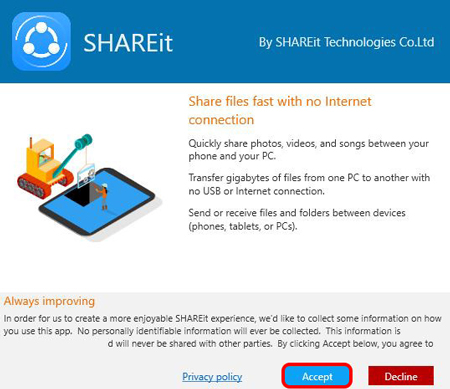
برنامه shareit برای کامپیوتر
بعد از طی مراحل روی Try now کلیک کنید.
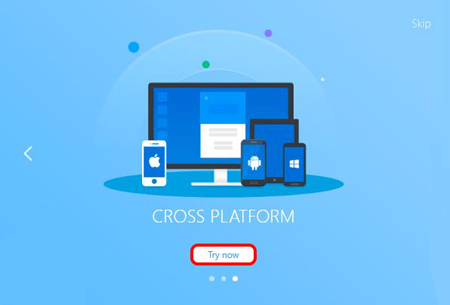
نرم افزار shareit کامپیوتر
در این مرحله باید SHAREit را در تلفن هوشمند خود اجرا کنید.
با اجرای اپ در گوشی، روی آیکون آپشن کلیک کنید و سپس گزینه Connect PC را برگزینید.
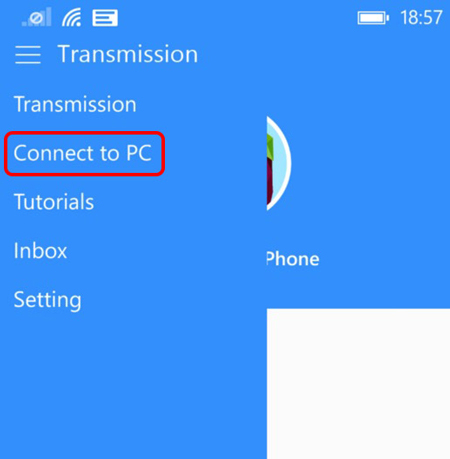
shareit برای کامپیوتر
با نمایان شدن نام کامپیوتر روی آن کلیک کنید. در این مرحله پیغام تایید اتصال در کامپیوتر نشان داده میشود و شما باید Accept را انتخاب کنید.
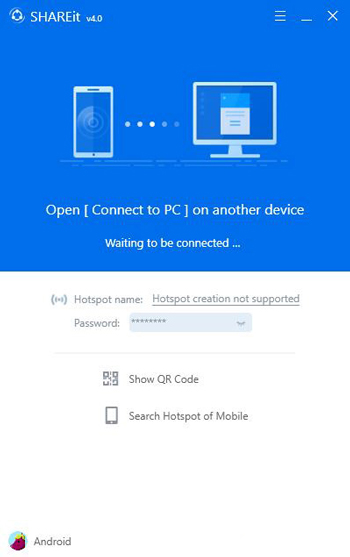
در این مرحله به پنل خود در کامپیوتر و گوشی منتقل میشود و میتوانید برای ارسال و دریافت فایل اقدام کنید.
برای استفاده بهتر از SHAREit در کامپیوتر به نکات زیر هم توجه کنید:
به جای یافتن کامپیوتر توسط گوشی میتوان عملیات عکس آن را انجام داد. یعنی با SHAREit کامپیوتر گوشی را پیدا کرد.
شما میتوانید با اسکن کد QR که در SHAREit کامپیوتر نشان داده میشود، دستگاهها را به هم وصل کنید.
برای اتصال SHAREit گوشی و کامپیوتر به هم، باید قابلیت هاتاسپات فعال شود یا هر دو دستگاه از یک شبکه وای فای استفاده کنند.
منبع:
https://www.beytoote.com/computer/sundries-web/work-shareit2-computer.html