اخبار تکنولوژی 10
معرفی تکنولوژیاخبار تکنولوژی 10
معرفی تکنولوژینحوه پاک کردن سابقه جستجو در نوار آدرس مروگر
ممکن است ترجیح دهید از وب سایتهایی که بازدید می کنید شواهدی نداشته باشید. این امر به ویژه برای کسانی که رایانه خانگی مشترک دارند یا باید در محل کار از یک رایانه مشترک استفاده کنند صدق می کند. در اینجا نحوه پاک کردن تاریخچه نوار آدرس در بیشتر مرورگرهای مورد استفاده ارائه شده است.
روش 1
اینترنت اکسپلورر

پاک کردن نوار آدرس اینترنت
Internet Explorer را باز کنید.

نحوه پاک کردن سابقه جستجو در نوار آدرس مروگر
بر روی "Tools" کلیک کرده و سپس روی "Internet Options " کلیک کنید.
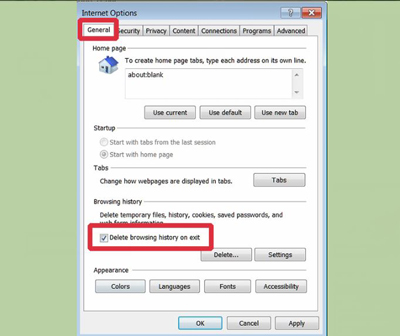
پاک کردن سابقه جستجو
دکمه "Delete browsing history on exit" را بررسی کنید ، سپس بر روی دکمه Delete در زیر عنوان Browsing History کلیک کنید تا سابقه مرورگر پاک شود.
پنجره Delete Browsing History باز خواهد شد. برای بهترین امنیت ، مطمئن شوید که همه گزینه ها از جمله "Form data" ، "Passwords"و "InPrivate Filtering data" بررسی شده است. روی دکمه Delete کلیک کنید و منتظر بمانید تا روند کامل شود.
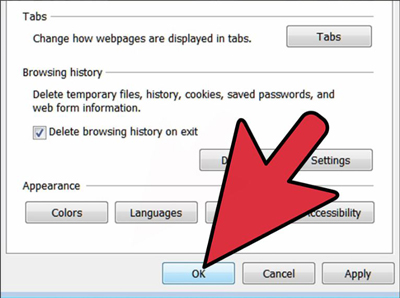
حذف سابقه مرور مرورگر
پنجره Internet Options را با کلیک بر روی دکمه Apply و سپس دکمه OK ببندید.
روش 2
فایرفاکس

پاک کردن نوار آدرس
مرورگر Firefox را باز کنید.

پاک کردن سابقه جستجو در نوار آدرس
با کلیک بر روی "Tools" در منوی اصلی به پنجره Options دسترسی پیدا کرده و "Tools" را انتخاب کنید.
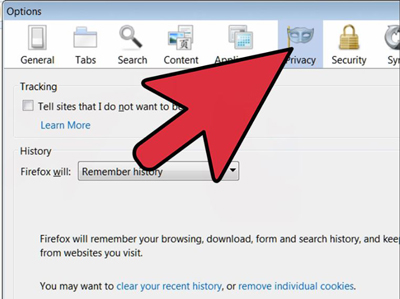
حذف سابقه مرور
برای پاک کردن تاریخچه ، برگه Privacy را در پنجره Options انتخاب کنید.
در اینجا می توانید گزینه های حفظ حریم خصوصی را برای استفاده های بعدی با انتخاب گزینه مورد نظر خود در زیر عنوان History ایجاد کنید.
نوار مکان را تنظیم کنید تا "Nothing" را نشان ندهد.
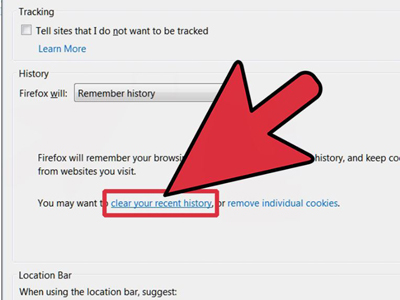
حذف سابقه مرور
روی عبارت لینک زده شده ،"clear your recent history"کلیک کنید.
می توانید انتخاب کنید که سابقه مرور خود را تنها از جدیدترین فعالیت در آخرین ساعت یا 2 ، روز جاری یا همه چیز را حذف کنید.
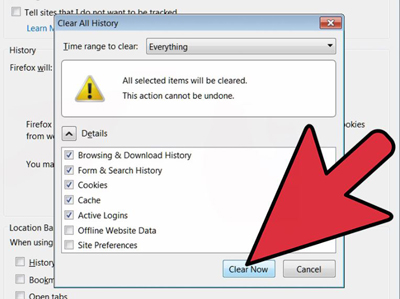
حذف سابقه مرور در مرورگر فایرفاکس
گزینه مورد نظر خود را انتخاب کرده و روی دکمه "Clear now" کلیک کنید. چند لحظه صبر کنید تا فعالیت به پایان برسد ، سپس بر روی دکمه OK کلیک کنید.
روش 3
کروم



حذف سابقه مرور
مرورگر Chrome را باز کنید.

نحوه پاک کردن سابقه جستجو در نوار آدرس
به گزینه های موجود در سمت راست بالای مرورگر بروید و سپس روی Settings کلیک کنید.
در همان پنجره مرورگر، فهرست گزینه ها با برگه جدید راه اندازی می شود که می توانید تاریخ را پاک کنید.
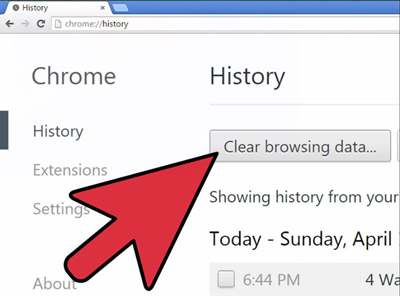
حذف سابقه جستجو
در زیر "Settings" ، روی "Advanced Settings" کلیک کنید. سپس به دنبال "Clear Browsing Data" زیر "Privacy" باشید.
دوره ای را که می خواهید تاریخ را از آن پاک کنید تنظیم کنید و انواع داده هایی را که حذف می کنید انتخاب کنید. برای بالاترین امنیت ، کلیه انواع داده ها را انتخاب کرده و "از آغاز زمان" را پاک کنید.
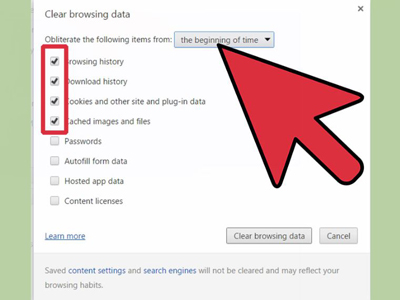
حذف سابقه جستجو در گوگل کروم
این فرآیند را با کلیک بر روی دکمه Clear Browsing Data و سپس بستن Options انجام دهید.
روش 4
سافاری

مرورگر Safari را باز کنید.
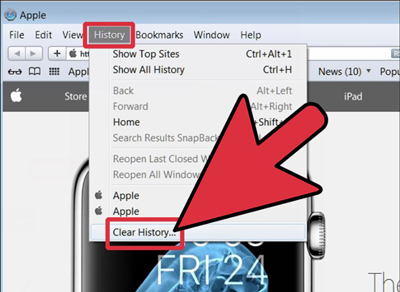
پاک کردن نوار آدرس اینترنت
بر روی "History" در نوار ابزار اصلی کلیک کنید ، سپس در پایین منوی کشویی گزینه Clear the History را کلیک کنید.
منبع:https://www.beytoote.com/computer/tarfand-i/addressbar-different02-browsers.html
بازیهای جذاب در تلگرام
اپلیکیشن پیامرسان تلگرام به کمک رباتهای داخلی یا همان Inline Bots به شما این امکان را میدهد تا بازیهای تحت وب از نوع HTML5 را بدون نیاز به هیچ اپلیکیشن اضافه و از داخل تلگرام فراخوانی و اجرا کنید.
اجرای بازی تلگرام در این شرایط به شما این امکان را میدهد تا امتیاز خود در بازی را با دیگر کاربران در گروهها و صفحات چت خصوصی نیز به اشتراک بگذارید و بهاینترتیب رکوردهای خودتان را در بازی های تلگرام به ثبت برسانید.
کاربران متعددی با این قابلیت جدید تلگرام آشنایی دارند، اما برای استفاده هرچه بهتر از این قابلیت باید با رباتهایی که از بازیهای تلگرامی پشتیبانی میکنند آشنا باشید که در این ترفند قصد داریم چند تا از این رباتها را به شما معرفی کنیم. پس با ما همراه شوید تا بتوانید مجموعهای از بازیهای جذاب را در تلگرام اجرا کنید.
بازی آنلاین تلگرام :
ربات gamee@ :
یک صفحه چت جدید باز کرده (میتوانید پنجره گفتوگو با یکی از دوستانتان را باز کنید یا با انتخاب نام خودتان، صفحه ارسال مطلب برای خودتان را باز کنید)
عبارت gamee@ را تایپ کرده و پس از آن یک مرتبه کلید فاصله را فشار دهید تا عملیات جستوجو اجرا شده و ربات داخلی Gamee نتایجی از بازیهای پشتیبانی شده را به شما نمایش دهد. (چنانچه نتایجی برای شما نمایش داده نمیشود عبارت gamee@ را در کادر جستوجو وارد کرده و پس از انتخاب ربات مورد نظر با این نام، روی Start فشار دهید تا استفاده از ربات فعال شود)
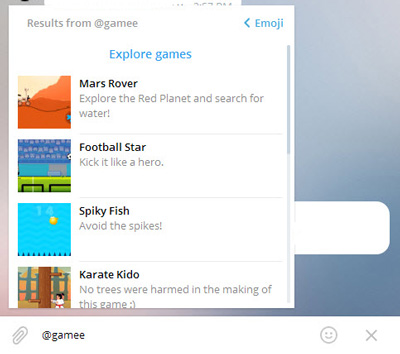
بازی های تلگرام
توجه: با تایپ عبارت gamebot@ رباتی که تلگرام بهصورت پیشفرض برای اجرای برخی بازیها به کاربران معرفی کرده اجرا میشود و مجموعه بازیهای موجود در این ربات به شما نمایش داده میشود.
با انتخاب هریک از بازیها و فشار گزینه Play بازی اجرا شده و پس از اجرای آن میتوانید نسبت به ثبت رکورد خود در تلگرام اقدام کنید.
این ربات از حدود 23 بازی پشتیبانی میکند که با فشار گزینه Explore Games از صفحه فهرست بازیها، میتوانید مجموعه این بازیها در دستهبندیهای مختلف را مشاهده کنید.
بازی مارپله slgbot@ :
اینربات دارای بازی ای نوستالژی و قدیمی است به نام مارپله که بسیاری از افراد با آن خاطره دارند و کمتر کسی است که در زمان کودکی آن را بازی نکرده است. این بازی بدون نیاز به برنامه خاصی و تنها در تلگرام اجرا می شود و می توانید از آن استفاده کنید و با دوستان خود در تلگرام بازی کنید.
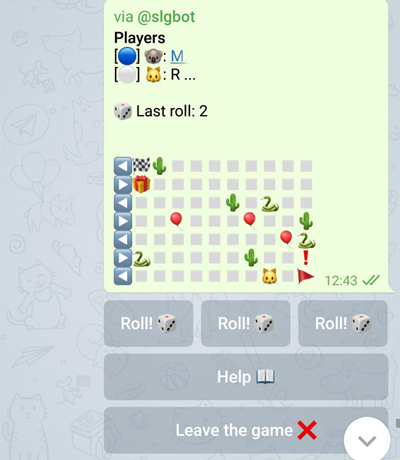
بازی انلاین تلگرام
ابتدا آیدی ربات slgbot@ را وارد کنید یا به شخصی بفرستید و وارد ربات شوید.
بر روی start/ کلیک کنید، با فشردن آن وارد ربات می شوید.
برای بازی کردن دکمه playing start را انتخاب کنید.
سپس چت شخصی دوستان خود (pv) و یا گروه مدنظر خود را انتخاب کنید .
این بازی رو می توانید در 3 اندازه انجام دهید.
کوچک (small size)
متوسط (medium size)
بزرگ (large size)


رقیب مقابل باید گزینه (join the game) را کلیک کند .
سپس بازی شروع می شود و صفحه ی بازی به نمایش گذاشته می شود. با کلیک بر روی یکی از ۳ گزینه roll می توانید تاس بیندازید و حرکت کنید .
نکته: اگر بازیکنی تاسی بیاورد که بر روی مهره حریف بیفتد ، آن را می زند و مهره حریف به اول بازی (Last roll) بر میگردد و متاسفانه باید دوباره بازی را از اول شروع کند .
مهره آبی که در بالای صفحه رو به روی اسم افراد است ، نشان می دهد که نوبت چه کسی است و تا وقتی که فرد تاس نیندازد دیگران اجازه تاس انداختن را ندارند و باید صبر کنند تا نوبتشان شود.
Hangbot@ :
در این بازی همه افراد در گروه باید حروف را انتخاب کنند یا کلمه را حدس بزنند و اگر یک حدس اشتباه را بزنید در این روند جان خود را از دست خواهید داد. بازی وقتی تمام می شود که تمام جانتان از بین برود.
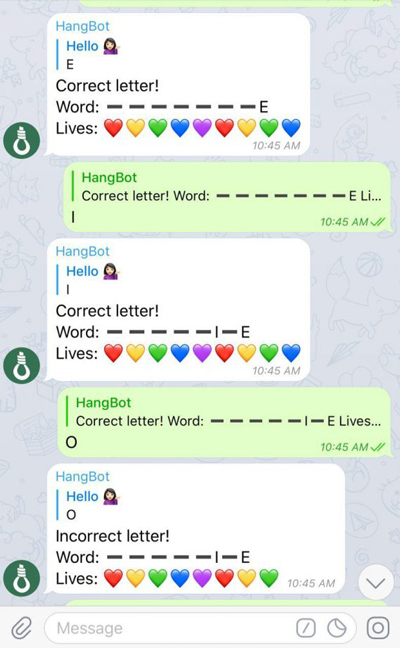
بازی برای تلگرام
ربات: Hangbot@
روش بازی: hangbot را به عنوان یکی از اعضای گروه چت اضافه کنید
حداقل تعداد بازیکنان: 1
منبع:اپلیکیشن پیامرسان تلگرام به کمک رباتهای داخلی یا همان Inline Bots به شما این امکان را میدهد تا بازیهای تحت وب از نوع HTML5 را بدون نیاز به هیچ اپلیکیشن اضافه و از داخل تلگرام فراخوانی و اجرا کنید.
اجرای بازی تلگرام در این شرایط به شما این امکان را میدهد تا امتیاز خود در بازی را با دیگر کاربران در گروهها و صفحات چت خصوصی نیز به اشتراک بگذارید و بهاینترتیب رکوردهای خودتان را در بازی های تلگرام به ثبت برسانید.
کاربران متعددی با این قابلیت جدید تلگرام آشنایی دارند، اما برای استفاده هرچه بهتر از این قابلیت باید با رباتهایی که از بازیهای تلگرامی پشتیبانی میکنند آشنا باشید که در این ترفند قصد داریم چند تا از این رباتها را به شما معرفی کنیم. پس با ما همراه شوید تا بتوانید مجموعهای از بازیهای جذاب را در تلگرام اجرا کنید.
بازی آنلاین تلگرام :
ربات gamee@ :
یک صفحه چت جدید باز کرده (میتوانید پنجره گفتوگو با یکی از دوستانتان را باز کنید یا با انتخاب نام خودتان، صفحه ارسال مطلب برای خودتان را باز کنید)
عبارت gamee@ را تایپ کرده و پس از آن یک مرتبه کلید فاصله را فشار دهید تا عملیات جستوجو اجرا شده و ربات داخلی Gamee نتایجی از بازیهای پشتیبانی شده را به شما نمایش دهد. (چنانچه نتایجی برای شما نمایش داده نمیشود عبارت gamee@ را در کادر جستوجو وارد کرده و پس از انتخاب ربات مورد نظر با این نام، روی Start فشار دهید تا استفاده از ربات فعال شود)
بازی های تلگرام
توجه: با تایپ عبارت gamebot@ رباتی که تلگرام بهصورت پیشفرض برای اجرای برخی بازیها به کاربران معرفی کرده اجرا میشود و مجموعه بازیهای موجود در این ربات به شما نمایش داده میشود.
با انتخاب هریک از بازیها و فشار گزینه Play بازی اجرا شده و پس از اجرای آن میتوانید نسبت به ثبت رکورد خود در تلگرام اقدام کنید.
این ربات از حدود 23 بازی پشتیبانی میکند که با فشار گزینه Explore Games از صفحه فهرست بازیها، میتوانید مجموعه این بازیها در دستهبندیهای مختلف را مشاهده کنید.
بازی مارپله slgbot@ :
اینربات دارای بازی ای نوستالژی و قدیمی است به نام مارپله که بسیاری از افراد با آن خاطره دارند و کمتر کسی است که در زمان کودکی آن را بازی نکرده است. این بازی بدون نیاز به برنامه خاصی و تنها در تلگرام اجرا می شود و می توانید از آن استفاده کنید و با دوستان خود در تلگرام بازی کنید.
بازی انلاین تلگرام
ابتدا آیدی ربات slgbot@ را وارد کنید یا به شخصی بفرستید و وارد ربات شوید.
بر روی start/ کلیک کنید، با فشردن آن وارد ربات می شوید.
برای بازی کردن دکمه playing start را انتخاب کنید.
سپس چت شخصی دوستان خود (pv) و یا گروه مدنظر خود را انتخاب کنید .
این بازی رو می توانید در 3 اندازه انجام دهید.
کوچک (small size)
متوسط (medium size)
بزرگ (large size)
رقیب مقابل باید گزینه (join the game) را کلیک کند .
سپس بازی شروع می شود و صفحه ی بازی به نمایش گذاشته می شود. با کلیک بر روی یکی از ۳ گزینه roll می توانید تاس بیندازید و حرکت کنید .
نکته: اگر بازیکنی تاسی بیاورد که بر روی مهره حریف بیفتد ، آن را می زند و مهره حریف به اول بازی (Last roll) بر میگردد و متاسفانه باید دوباره بازی را از اول شروع کند .
مهره آبی که در بالای صفحه رو به روی اسم افراد است ، نشان می دهد که نوبت چه کسی است و تا وقتی که فرد تاس نیندازد دیگران اجازه تاس انداختن را ندارند و باید صبر کنند تا نوبتشان شود.
Hangbot@ :
در این بازی همه افراد در گروه باید حروف را انتخاب کنند یا کلمه را حدس بزنند و اگر یک حدس اشتباه را بزنید در این روند جان خود را از دست خواهید داد. بازی وقتی تمام می شود که تمام جانتان از بین برود.
بازی برای تلگرام
ربات: Hangbot@
روش بازی: hangbot را به عنوان یکی از اعضای گروه چت اضافه کنید
حداقل تعداد بازیکنان: 1
منبع:اپلیکیشن پیامرسان تلگرام به کمک رباتهای داخلی یا همان Inline Bots به شما این امکان را میدهد تا بازیهای تحت وب از نوع HTML5 را بدون نیاز به هیچ اپلیکیشن اضافه و از داخل تلگرام فراخوانی و اجرا کنید.
اجرای بازی تلگرام در این شرایط به شما این امکان را میدهد تا امتیاز خود در بازی را با دیگر کاربران در گروهها و صفحات چت خصوصی نیز به اشتراک بگذارید و بهاینترتیب رکوردهای خودتان را در بازی های تلگرام به ثبت برسانید.
کاربران متعددی با این قابلیت جدید تلگرام آشنایی دارند، اما برای استفاده هرچه بهتر از این قابلیت باید با رباتهایی که از بازیهای تلگرامی پشتیبانی میکنند آشنا باشید که در این ترفند قصد داریم چند تا از این رباتها را به شما معرفی کنیم. پس با ما همراه شوید تا بتوانید مجموعهای از بازیهای جذاب را در تلگرام اجرا کنید.
بازی آنلاین تلگرام :
ربات gamee@ :
یک صفحه چت جدید باز کرده (میتوانید پنجره گفتوگو با یکی از دوستانتان را باز کنید یا با انتخاب نام خودتان، صفحه ارسال مطلب برای خودتان را باز کنید)
عبارت gamee@ را تایپ کرده و پس از آن یک مرتبه کلید فاصله را فشار دهید تا عملیات جستوجو اجرا شده و ربات داخلی Gamee نتایجی از بازیهای پشتیبانی شده را به شما نمایش دهد. (چنانچه نتایجی برای شما نمایش داده نمیشود عبارت gamee@ را در کادر جستوجو وارد کرده و پس از انتخاب ربات مورد نظر با این نام، روی Start فشار دهید تا استفاده از ربات فعال شود)
بازی های تلگرام
توجه: با تایپ عبارت gamebot@ رباتی که تلگرام بهصورت پیشفرض برای اجرای برخی بازیها به کاربران معرفی کرده اجرا میشود و مجموعه بازیهای موجود در این ربات به شما نمایش داده میشود.
با انتخاب هریک از بازیها و فشار گزینه Play بازی اجرا شده و پس از اجرای آن میتوانید نسبت به ثبت رکورد خود در تلگرام اقدام کنید.
این ربات از حدود 23 بازی پشتیبانی میکند که با فشار گزینه Explore Games از صفحه فهرست بازیها، میتوانید مجموعه این بازیها در دستهبندیهای مختلف را مشاهده کنید.
بازی مارپله slgbot@ :
اینربات دارای بازی ای نوستالژی و قدیمی است به نام مارپله که بسیاری از افراد با آن خاطره دارند و کمتر کسی است که در زمان کودکی آن را بازی نکرده است. این بازی بدون نیاز به برنامه خاصی و تنها در تلگرام اجرا می شود و می توانید از آن استفاده کنید و با دوستان خود در تلگرام بازی کنید.
بازی انلاین تلگرام
ابتدا آیدی ربات slgbot@ را وارد کنید یا به شخصی بفرستید و وارد ربات شوید.
بر روی start/ کلیک کنید، با فشردن آن وارد ربات می شوید.
برای بازی کردن دکمه playing start را انتخاب کنید.
سپس چت شخصی دوستان خود (pv) و یا گروه مدنظر خود را انتخاب کنید .
این بازی رو می توانید در 3 اندازه انجام دهید.
کوچک (small size)
متوسط (medium size)
بزرگ (large size)
رقیب مقابل باید گزینه (join the game) را کلیک کند .
سپس بازی شروع می شود و صفحه ی بازی به نمایش گذاشته می شود. با کلیک بر روی یکی از ۳ گزینه roll می توانید تاس بیندازید و حرکت کنید .
نکته: اگر بازیکنی تاسی بیاورد که بر روی مهره حریف بیفتد ، آن را می زند و مهره حریف به اول بازی (Last roll) بر میگردد و متاسفانه باید دوباره بازی را از اول شروع کند .
مهره آبی که در بالای صفحه رو به روی اسم افراد است ، نشان می دهد که نوبت چه کسی است و تا وقتی که فرد تاس نیندازد دیگران اجازه تاس انداختن را ندارند و باید صبر کنند تا نوبتشان شود.
Hangbot@ :
در این بازی همه افراد در گروه باید حروف را انتخاب کنند یا کلمه را حدس بزنند و اگر یک حدس اشتباه را بزنید در این روند جان خود را از دست خواهید داد. بازی وقتی تمام می شود که تمام جانتان از بین برود.
بازی برای تلگرام
ربات: Hangbot@
روش بازی: hangbot را به عنوان یکی از اعضای گروه چت اضافه کنید
حداقل تعداد بازیکنان: 1
منبع:https://www.beytoote.com/computer/tarfand-i/attractive-games2-telegram.html
اخذ گواهی ثبت شرکت در شهریار
برای اخذ مشاوره تخصصی در زمینه ثبت انواع شرکت
ثبت شرکت سهامی خاص
ثبت کمپانی سهامی عام
ثبت کمپانی تعاونی
ثبت شرکت تضامنی
ثبت کمپانی مسئولیت محدود
ثبت کمپانی غیر بازرگانی و ….
و البته در مقوله های ثبت برند بازرگانی می توانید از متخصصین این مجموعه مستفیض شوید .
از همراهیتان متشکریم .
ثبت شرکت “تکسفیر” با سهم گیری از کارشناسان کارآزموده و مجرب و با چندین دهه تجربه ی موفق، با سربلندی حاضر ی ارائه ی خدمات به شما عزیزان، در زمینه های حقوقی و ثبتی نظیر ثبت شرکت در شهریار و ثبت تغییرات کمپانی می باشد.
“در دپارتمان تخصصی ثبت کمپانی تکسفیر،میزبان شما بزرگواران هستیم.”
با تشکر مدیریت سایت بنیاد-نهاد-سازمان حقوقی و ثبتی تکسفیر ( ثبت شرکت در کرج )
راههای حل مشکل باز نشدن صفحات وب
وقتی صفحه وب بارگیری نمی شود، ناامید کننده است. اتصال ، نرم افزار یا وب سایت شما می تواند باعث ایجاد مشکل شود. در اینجا چند راه برای عیب یابی مسئله و دسترسی به وب سایت وجود دارد.
اتصال شبکه خود را بررسی کنید :
ابتدا اتصال شبکه خود را بررسی کنید. اتصالات بی سیم در هر زمان ممکن است پوسته پوسته و از بین بروند ، بنابراین مطمئن شوید که به شبکه درست وصل شده اید. یک راه آسان برای آزمایش این ، مراجعه به یک وب سایت مانند Google یا Facebook است . اگر سایت بارگیری می شود ، شما متصل هستید!
اگر سایت بارگیری نشد ، مطمئن شوید دستگاه شما در حالت هواپیما قرار ندارد. در تلفن های هوشمند ، رایانه لوحی و بسیاری از رایانه های رومیزی و لپ تاپ ویندوز ، می توانید همه ارتباطات را غیرفعال کنید. برخی از لپ تاپ ها دارای کلیدهای اختصاصی Airplane Mode نیز هستند که می توانید به اشتباه آنها را فشار دهید.
اگر نمی توانید به هیچ وب سایت دسترسی پیدا کنید ، اطمینان حاصل کنید که کامپیوتر شما به اینترنت وصل شده است. تنظیمات Wi-Fi خود را بررسی کنید یا اگر از اتصال سیمی استفاده می کنید ، اطمینان حاصل کنید که کابل اترنت شما مشکلی ندارد. اگر مطمئن هستید که به شبکه محلی خود متصل هستید ، می تواند اتصال اینترنت شما باشد و این مسئله را ایجاد کند.
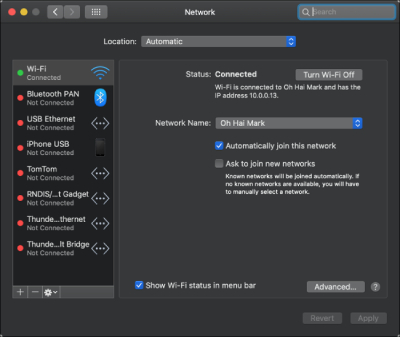
اگر سایت بارگیری نشد ، مطمئن شوید دستگاه شما در حالت هواپیما قرار ندارد
بهترین راه برای بررسی این مسئله ، نگاه کردن به چراغ های موجود در روتر یا مودم است. هر روتر متفاوت است ، اما بیشتر آنها نشانگر روشنی از وضعیت اتصال دارند. اگر چراغ کنار نماد اینترنت قرمز یا نارنجی است ، احتمالاً به اینترنت وصل نشده اید.
در بسیاری موارد، راه اندازی مجدد روتر و مودم شما ممکن است مشکل را برطرف کند. برای انجام این کار ، مودم و روتر خود را جدا کنید ، 10 ثانیه صبر کنید ، دوباره وصل کنید و سپس وب سایت را دوباره امتحان کنید.
روترهای سنتی دارای پنل مدیریتی هستند که می توانید از طریق مرورگر وب خود به آنها دسترسی پیدا کنید. معمولاً می توانید آدرس وب چاپ شده در کنار سخت افزار شبکه ، به همراه نام کاربری و رمزعبور پیش فرض را پیدا کنید. این معمولاً چیزی شبیه به 192.168.0.1 یا 10.0.0.1 است. اگر سیستم روتر مش دارید که به یک برنامه تلفن همراه متکی است ، به جای آن برنامه را راه اندازی کنید.
بیشتر روترها اطلاعاتی در مورد وضعیت اتصال شما ارائه می دهند. اگر نمی توانید به اینترنت وصل شوید ، می توانید اطلاعات بیشتری یا حتی یک کد خطا را بدست آورید. سپس می توانید با شرکت ارائه دهنده اینترنت خود در تماس باشید تا مسئله را حل و فصل کنید.
هر پیام خطایی در مرورگر خود را بررسی کنید:
پیام های خطا مفید هستند زیرا به شما اطلاع می دهند دقیقاً چه اتفاقی می افتد. شما می توانید از این اطلاعات برای امتحان و عیب یابی مشکل استفاده کنید، یا حداقل مشکلات مربوط به سخت افزار یا نرم افزار خود را رد کنید. برخی از رایج ترین خطاهایی که با آنها روبرو می شوید عبارتند از:
403 Forbidden: شما مجاز به دسترسی به این صفحه نیستید. آدرس را بررسی کنید و دوباره امتحان کنید.
404 Page Not Found: صفحه ای که می خواهید به آن دسترسی پیدا کنید دیگر وجود ندارد. آدرس را بررسی کنید و دوباره امتحان کنید. این می تواند بدان معنی باشد که مدیر وب سایت صفحه را منتقل کرده یا چیزی خراب شده است.
500 Internal Server Error: مشکلی در سرور میزبان وب سایت وجود دارد. این چیزی نیست که بتوانید آن را برطرف کنید ، بنابراین بعداً دوباره امتحان کنید.
بررسی کنید که این و سایر پیامهای خطای رایج وبسایت به طور مفصل چیست و چگونه می توانید آنها را برطرف کنید.
غیرفعال کردن نرم افزاری که ممکن است تداخل داشته باشد :
مسدود کننده های تبلیغاتی برنامه های افزودنی مرورگر هستند که اغلب در ارائه وب سایت دخالت می کنند. اگر یکی از این برنامه های افزودنی را اجرا می کنید ، سعی کنید آن را در مرورگر خود غیرفعال کنید ، و سپس وب سایت را بارگیری مجدد کنید. اگر این مسئله حل شود ، ممکن است بخواهید وب سایت را به لیست سفید adblocker خود اضافه کنید تا در آینده سایت مسدود نشود.
برخی از نرم افزارهای امنیتی همچنین می توانند در اتصال اینترنت رایانه شما اختلال ایجاد کنند. این شامل آنتی ویروس ، ضد بدافزار و فایروال ها ، از جمله برنامه های شخص ثالث مانند NetLimiter (Windows) و Little Snitch (Mac) است. اگر هرکدام از این برنامه ها را اجرا کردید، آنها را به طور موقت غیرفعال کنید یا لیست بلاک خود را مرور کنید ، و سپس سعی کنید مجدد صفحه را بارگیری کنید.
همچنین خوب است که مرتباً از بدافزار اسکن کنید. برخی بدافزارها (بخصوص باج افزار) از دسترسی رایانه شما به اینترنت جلوگیری می کنند. در این صورت احتمالاً با چندین وب سایت مشکل دارید.
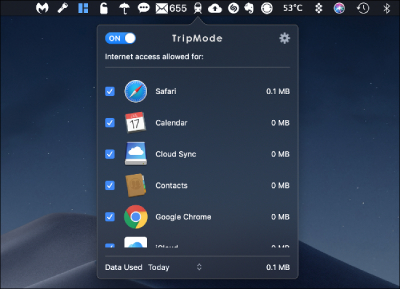
برخی نرم افزارهای امنیتی می توانند در اتصال اینترنت رایانه شما اختلال ایجاد کنند
برخی از برنامه ها همچنین دسترسی به اینترنت را مسدود می کنند. به عنوان مثال ، TripMode برنامه ای برای ویندوز و مک است که از ذخیره شدن نرم افزارهای محلی در هنگام اتصال به یک دستگاه تلفن همراه برای صرفه جویی در داده ها جلوگیری می کند. از لیست سفید برنامه ها استفاده می کند ، بنابراین همه چیز به طور پیش فرض مسدود شده است.
اگر از TripMode (یا موارد مشابه) استفاده می کنید ، فراموش نکنید که دسترسی را در صورت لزوم فعال کنید. همین مورد در مورد برخی از برنامه های افزایش بهره وری ، مانند Cold Turkey نیز صادق است .


مرورگر دیگری را امتحان کنید :

اگر وب سایتی باز نمیشود ممکن است مرورگر شما مشکل داشته باشد
برخی از وب سایت ها با مرورگرهای خاصی همراه نمی شوند. این اغلب در صورت استفاده از یک مرورگر با سهم بازار کوچکتر مانند Safari یا Edge است. همیشه نصب چند مرورگر ایده خوبی است. Google Chrome و Mozilla Firefox گزینه های خوبی هستند زیرا هر دو سهم بزرگی در بازار دارند.
اگر می خواهید یک وب سایت بارگیری کنید و صفحه خالی را مشاهده می کنید ، ممکن است مرورگر شما مشکل داشته باشد. سعی کنید دفعه دیگر که با رفتارهای غیر منتظره در برنامه های وب ، پیمایش متناقض یا عناصری که به درستی نمایش داده نمی شوند، مرورگرها را تغییر دهید.
اگر وب سایتی که می خواهید به آن دسترسی داشته باشید بسیار قدیمی است ، ممکن است بخواهید ببینید که آیا در Internet Explorer باز می شود یا خیر .
DNS خود را بررسی کنید :
سیستم نام دامنه (DNS) مانند یک کتاب آدرس عملکرد دارد. این نام های دامنه (مانند google.com) با آدرس های IP (مانند 1.2.3.4) مطابقت دارد. اگر سرور DNS شما کند و یا با مشکل روبرو است ، شما نمی توانید به وب سایت های خاصی دسترسی پیدا کنید.
تغییر سرور DNS شما همچنین می تواند ارتباط شما را تسریع کند. اگر از سرورهایی مانند Google (8.8.8.8 و 8.8.4.4) و Cloudflare (1.1.1.1) ارائه شده استفاده می کنید، تقریباً مطمئناً سریعتر از آنهایی هستند که ارائه دهنده خدمات شما ارائه می دهند.
رایانه خود را مجدداً راه اندازی کنید :
اگر سخت افزار محلی خود را مجدداً راه اندازی کنید ، می تواند بسیاری از مشکلات از جمله مشکلات شبکه را برطرف کند. هنگامی که کامپیوتر خود را مجدداً راه اندازی کردید ، اتصال شبکه و هر نرم افزاری را که می تواند خراب کرده و باعث بروز مشکل شود ، مجدداً تنظیم می کند.
دستگاه دیگری را امتحان کنید :
سعی کنید به وسیله وب دیگری که به یک شبکه متفاوت متصل است ، به وب سایت دسترسی پیدا کنید. یک دستگاه تلفن همراه متصل به اینترنت یک انتخاب عالی است.
اگر دستگاه تلفن همراه شما در همان شبکه قرار دارد، می توانید سعی کنید به سایت متصل شوید. بسته به نتایج ، می تواند به شما کمک کند تا مسئله را به عنوان یک مشکل شبکه محلی یا یک مشکل رایانه ای حل کنید.
منبع:https://www.beytoote.com/computer/tarfand-i/notopen-web02-pages.html
تقویم گوگل را فارسی کنید
Google Calender یکی از بهترین اپلیکیشنهای تقویم است. شما با این اپلیکیشن میتوانید جلسات، یادآورها،تولدها و … را روی تقویم برای خود ثبت کنید و زمان خود را برنامهریزی کنید. اما برای ما ایرانیها مهمترین مشکل این اپ، نداشتن تقویم شمسی بود که آن هم اضافه شد.
اضافه کردن تقویم هجری شمسی شاید برای گوگل چندان کار دشواری نباشد، اما انجام این کار بسیاری از کاربران ایرانی و دیگر کاربرانی را که به تقویم هجری شمسی نیاز داشتند، خوشحال کرد.
برای افزودن تقویم شمسی به تقویم گوگل در گوشی همراه خود به صورت زیر عمل کنید:
اپلیکیشن Google Calender را روی تلفن همراه خود باز کنید. (اگر آن را نصب نکردهاید آن را دانلود و نصب کنید)

تقویم فارسی گوگل
منو را باز کنید و سپس از قسمت انتهای پایین منو روی آیکون setting کلیک کنید و وارد بخش تنظیمات شوید.
در قسمت تنظیمات، مراحل زیر را انجام دهید:
گزینه start of the week را روی شنبه (Saturday) قرار دهید.
چک کنید که گزینه Use device time zone فعال باشد و Time zone روی Iran Standard Time GMT+3:30 باشد.
و اما مهمترین بخش: گزینه Alternate Calendar را لمس کنید و از لیست باز شده، Persian Calender را انتخاب کنید.
حال خواهید دید که نام ماههای شمسی در زیر ماه های میلادی نمایش داده میشود و شماره ماه شمسی نیز برای هر روز، داخل پرانتز در کنار شماره ماه میلادی قرار گرفته است.
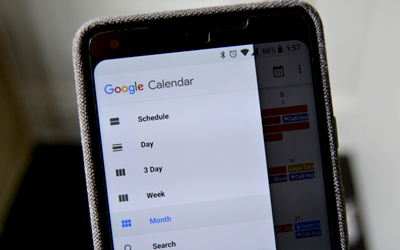
تقویم گوگل
نحوه اضافه کردن تعطیلات رسمی ایران به تقویم گوگل:
حال که تقویم شمسی را اضافه کردیم، بهتر است تعطیلات رسمی ایران را هم روی تقویم خود داشته باشیم.
روی مرورگر رایانه خود به تقویم گوگل بروید
در قسمت نوار کناری، روی آیکون به اضافه + مقابل Add a friend’s calendar کلیک کنید و Browse Calendars of Interest را انتخاب کنید.
در صفحهای که باز میشود، از قسمت Holidays، گزینه Regional Holidays را انتخاب کنید تا لیست مربوطه باز شود و از آنجا Holidays in Islamic Republic of Iran را تیک بزنید.


اگر در این مرحله نتوانستید تقویم سال جدید شمسی را مشاهده کنید به قسمت تنظیمات اکانت گوگل در گوشی بروید و روی گزینه sync calendar ضربه بزنید تا حساب گوگل و تقویم شما همگام سازی شود. سپس دوباره به تنظیمات اپلیکیشن مراجعه کنید.
از قسمت Regional Calenders، تقویم تعطیلات ایران را تیک بزنید.
پس از انجام این مراحل و بازگشت به تقویم، خواهید دید که یک تقویم جدید با عنوان Holidays in Islamic Republic of Iran به نوار کناری اضافه شده و تعطیلات رسمی نیز در تقویم قابل مشاهده هستند. حال، پس از این که عملیات همگامسازی بین تلفن همراه و تقویم گوگل انجام شود، شما همین مناسبها را روی تلفن همراه خود نیز خواهید داشت.
توجه: چنانچه قصد دارید محیط برنامه تقویم گوگل نیز فارسی شود باید پس از کلیک روی آیکون تنظیمات از منوی بهنمایش درآمده گزینه Calendar Setup را انتخاب کرده و در پایان در پنجره تنظیمات تقویم، روی کشوی بازشدنی کلیک کرده و گزینه «فارسی» را انتخاب کنید.
منبع:https://www.beytoote.com/computer/tarfand-i/persian-calendar2-google.html